Chapter1. UI/UX 개념
UI
UI(User Interface, 사용자 인터페이스)는 사람들이 컴퓨터와 상호 작용하는 시스템. 그래픽 요소 외에도, 키보드, 마우스 등의 물리적 요소도UI에 해당한다.
GUI(Graphical User Interface, 그래픽 사용자 인터페이스)
프론트엔드 개발자로서의 UI는 대부분 이 GUI를 의미한다.GUI는 사용자가 그래픽을 통해 컴퓨터와 정보를 교환하는 작업 환경이다. GUI의 예시는 우리가 보는 운영체제(Window, Mac OS)의 화면, 혹은 애플리케이션 화면이 있다.
UX
UX(User Experience, 사용자 경험)의 사전적 의미는 사용자가 어떤 시스템, 제품, 서비스를 직•간접적으로 이용하면서 느끼고 생각하는 총체적 경험이다. 제품, 서비스 그 자체에 대한 경험은 물론, 홍보, 접근성, 사후 처리 등 직간접적으로 관련된 모든 경험을 사용자 경험이라고 할 수 있다.
UI와 UX의 관계
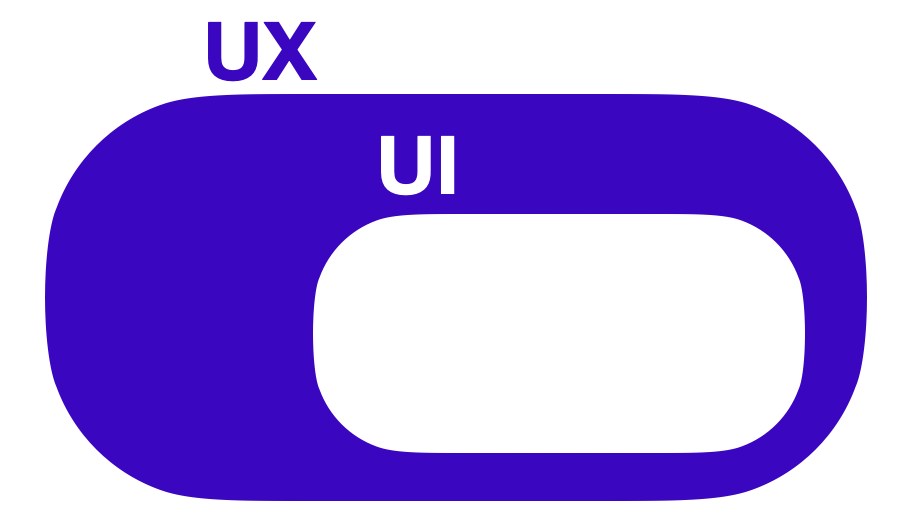
UX는 UI를 포함한다. 또한 좋은 UX가 좋은 UI를 의미하거나, 좋은 UI가 항상 좋은 UX를 보장하지는 않는다.
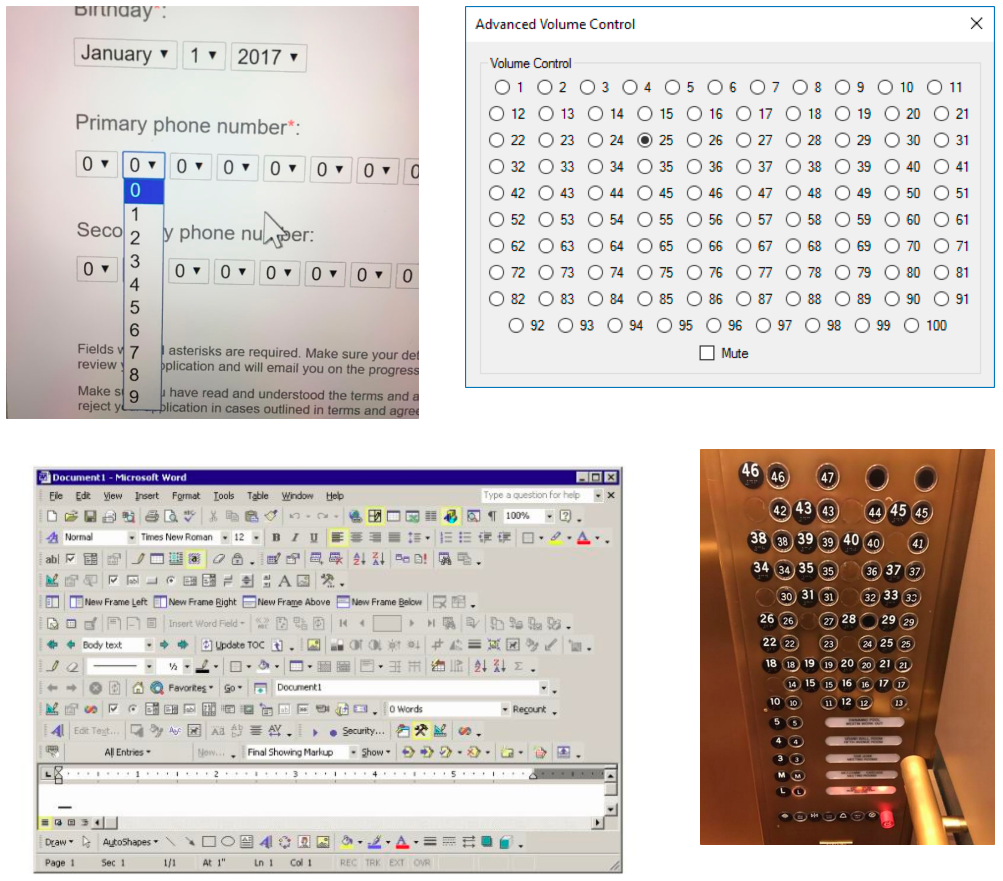
하지만, 나쁜 UI는 보통 나쁜 UX를 유발합니다. 이런 UI는 UX에 좋지 않다.
Chapter2-1. UI 디자인 패턴
모달 (Modal)
모달은 기존에 이용하던 화면 위에 오버레이 되는 창을 뜻한다. 닫기 버튼, 혹은 모달 범위 밖을 클릭하면 모달이 닫히는 것이 일반적이며, 모달을 닫기 전에는 기존 화면과 상호작용할 수 없다.
또 다른 브라우저 페이지를 여는 팝업창과는 구분되는 개념이다. 팝업은 브라우저에 의해 강제로 막힐 수 있지만, 모달은 브라우저 설정에 영향을 받지 않아, 꼭 보여주고 싶은 내용이 있다면 모달을 사용하는 것이 좋다.
토글 (Toggle)
보통 On/Off와 같이 두 개의 옵션이 있을 때 사용하지만, 여러 개의 옵션이 있을 때에도 토글을 사용할 수 있다. 단, 이때에도 어느 옵션이 선택되어 있는지 직관적으로 알 수 있어야 하며, 옵션의 개수가 너무 많다면 탭을 사용하는 것을 고려해야 한다.
탭 (Tab)
탭은 콘텐츠를 분리해서 보여주고 싶을 때 사용하는 UI 디자인 패턴이다. 가로로 한 줄로 배열된 형태가 가장 흔하지만, 세로로 배열하거나 여러 줄로 배열할 수도 있다.
탭을 사용하려면 각 섹션의 이름이 너무 길지 않아야 하고, 섹션의 구분이 명확해야 하며, 현재 어떤 섹션을 보고 있는지 표시해 주어야 한다.
태그 (Tag)
태그는 콘텐츠를 설명하는 키워드를 사용해서 라벨을 붙이는 역할을 한다. 사용자들은 자신이 작성한 콘텐츠에 태그를 붙임으로써 콘텐츠를 분류할 수 있고, 태그를 사용하여 관련 콘텐츠들만 검색할 수도 있다.
태그로 사용될 키워드는 사용자가 직접 작성하게 만들 수도 있고, 개발자가 종류를 아예 정해놓을 수도 있다. 어떤 방식을 선택하든 태그의 추가와 제거는 자유롭게 할 수 있어야 한다.
자동완성 (Autocomplete)
자동완성은 말 그대로 사용자가 내용을 입력 중일 때 사용자가 입력하고자 하는 내용과 일치할 가능성이 높은 항목을 보여주는 것이다. 사용자가 정보를 직접 입력하는 시간을 줄여주고, 정보를 검색할 때 많이 사용한다.
자동 완성 항목은 너무 많은 항목이 나오지 않도록 개수를 제한하는 것이 좋으며, 키보드 방향 키나 클릭 등으로 접근하여 사용할 수 있는 것이 좋다.
드롭다운 (Dropdown)
드롭다운은 선택할 수 있는 항목들을 숨겨놓았다가, 펼쳐지면서 선택할 수 있게 해주는 UI 디자인 패턴이다. 객관식 문제의 선택지와 비슷한 개념이라고 생각하면 된다.
보통 화살표 버튼을 누르면 펼쳐지게 만들지만, 그냥 마우스를 올려놓아도 펼쳐지게 만들 수도 있다. 드롭다운이 펼쳐지는 방식보다, 중요한 것은 사용자가 자신이 선택한 항목을 정확히 알 수 있게 만드는 것이다.
아코디언 (Accordion)
아코디언은 접었다 폈다 할 수 있는 컴포넌트로, 보통 같은 분류의 아코디언을 여러 개 연속해서 배치한다. 트리 구조의 콘텐츠를 렌더링 할 때 사용하거나, 메뉴바로 사용할 수도 있지만, 위 예시처럼 단순히 콘텐츠를 담아놓기 위한 용도로도 사용할 수 있다.
기본적으로는 화면을 깔끔하게 구성하기 위해서 사용하며, 트리 구조나 메뉴바로 사용할 경우에는 상하 관계를 표현하기 위해서 사용하는 경우가 많고, 콘텐츠를 담는 용도로 사용할 때에는 핵심 내용을 먼저 전달하려는 목적을 가질 때가 많다.
캐러셀 (Carousel)
캐러셀은 공항의 수하물 컨베이어 벨트, 또는 회전목마라는 뜻의 영단어로, 컨베이어 벨트나 회전목마처럼 빙글빙글 돌아가면서 콘텐츠를 표시해 주는 UI 디자인 패턴이다. 자동으로 돌아가거나, 사용자가 옆으로 넘겨야만 넘어가거나, 아니면 둘 중 선택할 수 있도록 만들 수 있다.
캐러셀을 사용자가 넘겨야만 넘어가도록 만드는 경우, 콘텐츠가 넘어갈 수 있음을 직관적으로 알 수 있어야 한다. 따라서 다음 콘텐츠의 일부를 옆에 배치하거나, 콘텐츠를 넘길 수 있는 버튼을 배치하기도 한다.
페이지네이션 (Pagination)
페이지네이션은 한 페이지에 띄우기에 정보가 너무 많은 경우, 책 페이지를 넘기듯이 번호를 붙여 페이지를 구분해주는 것을 말한다. 사용자가 원하는 페이지로 바로바로 접근할 수 있다는 장점이 있지만, 페이지를 넘기기 위해서는 잠시 멈춰야 하기 때문에 매끄러운 사용자 경험과는 거리가 멀 수 있다는 단점도 있다.
무한스크롤 (Infinite Scroll, Continuous Scroll)
무한스크롤은 말 그대로 모든 콘텐츠를 불러올 때까지 무한으로 스크롤을 내릴 수 있는 것을 말하며, 페이지네이션과 마찬가지로 한 번에 띄우기엔 정보가 너무 많을 때 사용하는 UI 디자인 패턴이다.
페이지네이션과 같이 잠시 멈춰서 페이지를 선택할 필요가 없기 때문에 보다 더 매끄러운 사용자 경험을 제공한다. 하지만 콘텐츠의 끝이 어딘지 알 수 없다는 점, 지나친 콘텐츠를 찾기 힘들다는 점 등의 단점도 있다.
보통 페이지의 맨 아래에 도달하면 추가 콘텐츠를 로드해오는 방식으로 만든다. 처음부터 모든 콘텐츠를 로드해온 후 조금씩 보여주는 방식으로 구현하는 것은 진정한 의미의 무한스크롤이라고 할 수 없으므로 주의해야 한다.
GNB (Global Navigation Bar), LNB (Local Navigation Bar)
GNB(Global Navigation Bar)는 어느 페이지에 들어가든 사용할 수 있는 최상위 메뉴, LNB(Local Navigation Bar)는 GNB에 종속되는 서브 메뉴 혹은 특정 페이지에서만 볼 수 있는 메뉴를 뜻한다. 탭 형식으로 최상단에 위치한 메뉴가 GNB, 마우스를 올렸을 때 드롭다운 형식으로 내려오는 서브 메뉴가 LNB이다.
GNB는 말했듯이 어느 페이지에 있든 사용할 수 있도록 항상 동일한 위치에 있어야 한다. GNB가 있다 없다 한다거나 위치가 자꾸 변하면 사용자 경험에 악영향을 줄 수 있다.
더 자세히 알아보고 싶다면 다음 링크를 참고해보자
Chapter2-2. UI 레이아웃
그리드 시스템 (Grid System)
그리드(grid)는 수직, 수평으로 분할된 격자무늬를 뜻하며, 말 그대로 화면을 격자로 나눈 다음 그 격자에 맞춰 콘텐츠를 배치하는 방법이다. 웹 디자인 분야에서 컬럼 그리드 시스템(Column Grid System)을 사용하고 Margin, Column, Gutter라는 세 가지 요소로 구성된다.
1. Margin
Margin은 화면 양쪽의 여백을 의미한다. 너비를 px 같은 절대 단위를 사용해서 고정 값으로 사용해도 되고, vw, % 같은 상대 단위를 사용하여 유동성을 주어도 좋다. 페이지를 어떻게 디자인할 것인가에 따라 자유롭게 설정하면 된다.
2. Column
Column은 콘텐츠가 위치하게 될, 세로로 나누어진 영역이다. 컬럼 개수를 임의로 나눌 수도 있지만, 표준적으로 휴대폰에서 4개, 태블릿에서 8개, PC에서는 12개의 컬럼으로 나눈다. 각 디바이스의 화면 크기는 보통 아래 이미지와 같다. 이미지 속 화면 크기의 구분선을 break point라고 한다. 내가 만들고자 하는 UI가 어디에 속하는지 파악하고 컬럼 개수를 정하면 된다.
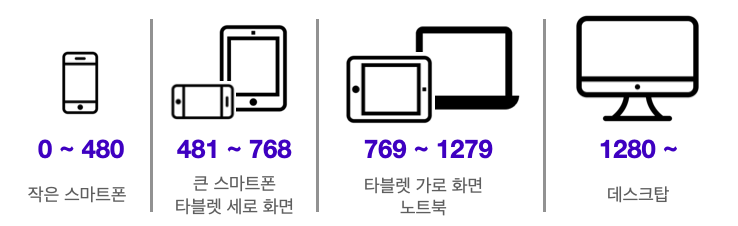
Column은 상대 단위를 사용하여 콘텐츠가 창 크기에 맞춰서 크기가 변하도록 설정하는 것이 좋다. 기기마다 화면의 크기가 조금씩 다르고, 브라우저의 크기를 사용자 마음대로 바꿀 수도 있기 때문이다.
3. Gutter
Gutter는 Column 사이의 공간으로, 콘텐츠를 구분하는데 도움을 준다. Gutter의 간격이 좁을수록 콘텐츠들이 연관성 있어 보이고, 넓을수록 각 콘텐츠가 독립적인 느낌을 준다.
다만 너무 좁거나, 너무 넓게 설정하지 않도록 주의해야 한다. 너무 좁으면 콘텐츠를 구분하기 힘들어지고 답답한 느낌을 준다. 그렇다고 너무 넓으면 콘텐츠가 따로 노는 느낌을 주면서 UI가 어수선해진다. Gutter는 아무리 넓어도 컬럼 너비보다는 작게 설정하는게 좋다.
Chapter3-1. 좋은 UX를 만드는 요소
좋은 UX를 만드는 요소

좋은 UX를 만들려면 무엇을 고려해야 할까? 피터 모빌(Peter Morville)의 벌집 모형은 이 질문에 대한 답을 준다. 이 모형에서 제시한 UX의 7가지 요소를 알아보자.
1. 유용성(Useful) : 사용 가능한가?
유용성은 제품이나 서비스가 목적에 맞는, 사용 가능한 기능을 제공하고 있는가에 관한 요소이다.
2. 사용성(Usable) : 사용하기 쉬운가?
사용성은 제품이 본연의 기능을 제공하는 것을 넘어서 사용하기 쉬운가에 관한 요소이다.
3. 매력성(Desirable) : 매력적인가?
매력성은 말 그대로 제품이 사용자들에게 매력적인가에 대한 요소이다.
4. 신뢰성(Credible) : 신뢰할 수 있는가?
신뢰성은 사용자가 제품이나 서비스를 믿고 사용할 수 있는가에 관한 요소이다.
5. 접근성(Accessible) : 접근하기 쉬운가?
접근성은 나이, 성별, 장애 여부를 떠나서 누구든지 제품이나 서비스에 접근할 수 있는가에 관한 요소이다.
6. 검색 가능성(Findable) : 찾기 쉬운가?
검색 가능성은 사용자가 원하는 기능이나 정보를 쉽게 찾을 수 있는가에 관한 요소이다.
7. 가치성(Valuable) : 가치를 제공하는가?
가치성은 위에서 언급된 모든 요소들을 총합하여 고객에게 가치를 제공하고 있는가에 관한 요소이다.
Chapter3-2. User Flow
User Flow
사용자 흐름(user flow)은 사용자가 제품에 진입한 시점을 시작으로 취할 수 있는 모든 행동을 뜻하며, 보통 아래 이미지처럼 다이어그램을 그려서 정리한다.
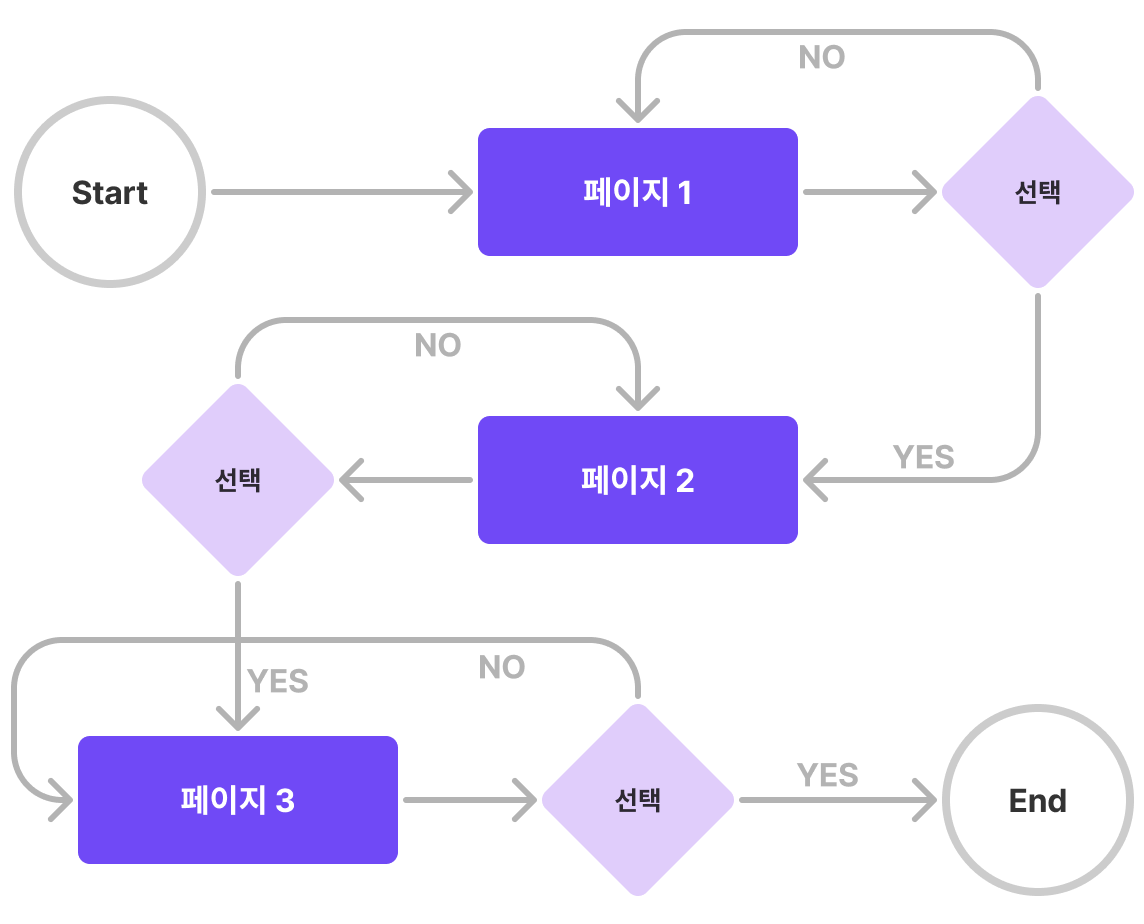
User Flow 다이어그램 작성법
사용자 흐름을 다이어그램으로 작성할 때, 기본적으로 세 가지 요소를 사용한다.
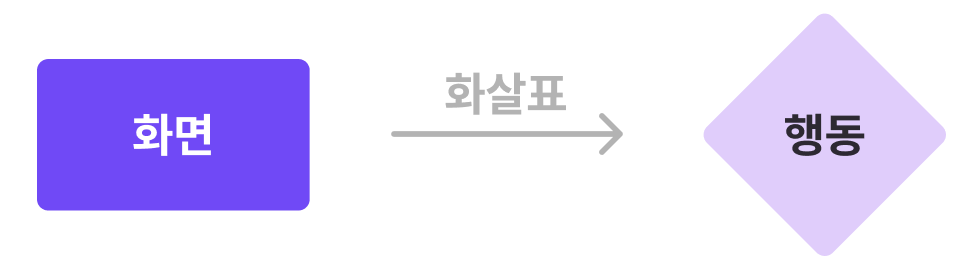
- 직사각형 : 사용자가 보게 될 화면 ( ex. 회원 가입 페이지, 로그인 페이지 … )
- 다이아몬드 : 사용자가 취하게 될 행동 ( ex. 로그인, 버튼 클릭, 업로드 … )
- 화살표 : 직사각형(화면)과 다이아몬드(행동)를 연결시켜주는 화살표
이 외의 요소를 필요에 따라 추가하여 사용해도 좋지만, 이 세 가지 요소는 거의 필수적으로 사용하게 된다. 이 요소들을 활용하여 사용자가 보게될 화면과 취할 수 있는 행동을 최대한 꼼꼼하게, 빠짐 없이 작성하면 된다.
User Flow 다이어그램을 그리면 좋은 이유
사용자 흐름 다이어그램을 그려보면 다음과 같은 장점이 있다.
- 사용자 흐름 상 어색하거나 매끄럽지 않은 부분을 발견하여 수정할 수 있음
- 있으면 좋은 기능을 발견하여 추가하거나 없어도 상관 없는 기능을 발견하고 삭제할 수 있음
Chapter4. UI/UX 사용성 평가
제이콥 닐슨의 10가지 사용성 평가 기준 (Jakob’s Ten Usability Heuristics)
- 여기서, Heuristic(휴리스틱)이란? '체험적인'이라는 뜻으로, 완벽한 지식 대신 직관과 경험을 활용하는 방법론을 말한다.
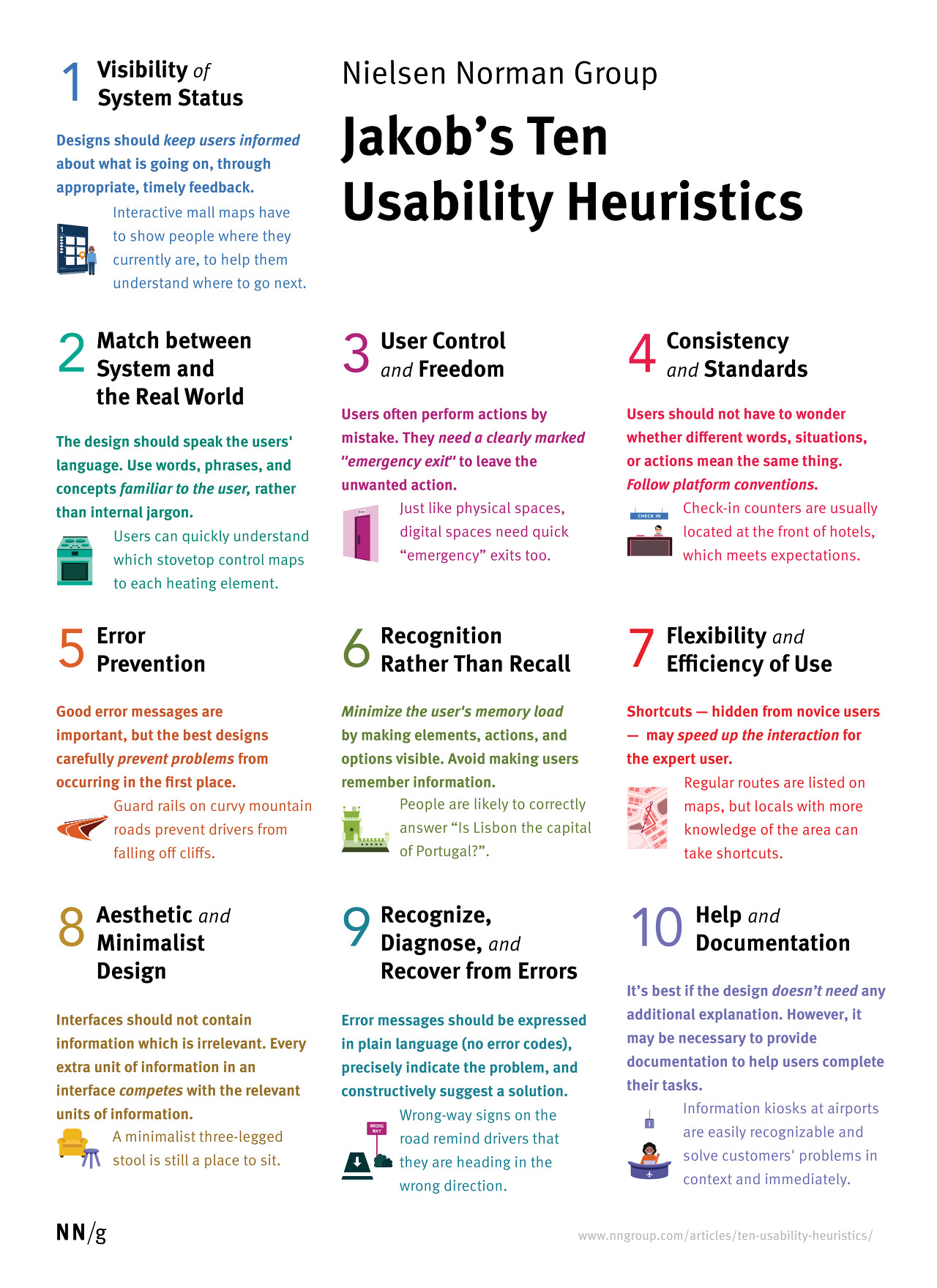
1. 시스템 상태의 가시성 (Visibility of system status)
- 합리적인 시간 내에 적절한 피드백을 통해 사용자에게 진행 상황에 대한 정보를 항상 제공해야 한다.
2. 시스템과 현실 세계의 일치 (Match between system and the real world)
- 내부 전문용어가 아닌 사용자에게 친숙한 단어, 구문 및 개념을 사용한다.
- 예시) 연주 애플리케이션의 모습이 실제 악기의 생김새와 유사하다.
3. 사용자 제어 및 자유 (User control and freedom)
- 사용자는 종종 실수를 한다. 현재 진행 중인 작업에서 벗어날 수 있는 방법, 혹은 실수로 수행한 작업을 취소할 수 있는 방법, ’탈출구’를 명확하게 제공해야 한다.
- 예시) 삭제 직후에 취소할 수 있는 버튼이 잠시 나타난다.

4. 일관성 및 표준 (Consistency and standards)
- 외부 일관성 : 일관적인 사용자 경험을 제공하기 위해서 플랫폼 및 업계의 관습을 따르는게 좋다..
- 사용자에게 익숙한 UI를 제공하고 잘 알려진 UI 디자인 패턴을 사용하는 것이 좋다.
- 내부 일관성 : 사용자가 혼란스럽지 않도록 제품의 인터페이스나 정보 제공에 일관성이 있어야 한다.
- 예시) 한 제품 내에서 같은 인터페이스를 유지한다.(버튼의 모양, 위치, 아이콘 크기 등)
5. 오류 방지 (Error prevention)
- 오류가 발생하기 쉬운 상황을 제거하여 사용자의 실수를 방지해야 한다.
- 예시) 삭제 버튼을 눌렀을 때, 정말로 삭제할 것인지를 이용자의 의사를 확인하기 위해 다시 물어보기
6. 기억보다는 직관 (Recognition rather than recall)
- 사용자가 기억해야 하는 정보를 줄인다.
- 예시) 최근 검색 했던 단어 목록을 확인할 수 있다.
7. 사용의 유연성과 효율성 (Flexibility and efficiency of use)
- 초보자와 전문가 모두에게 개별 맞춤 기능을 제공하도록 하자.
- 예시) 프로그램의 단축키를 직접 설정하여 사용할 수 있다.
9. 오류의 인식, 진단, 복구를 지원 (Help users recognize, diagnose, and recover from errors)
- 사용자가 이해할 수 있는 언어를 사용하여 문제가 무엇인지 정확하게 표시하고, 해결 방법을 제안해야 한다.
- 예시) 영문 성(Family Name)을 입력해야하는 폼에서는 한글이 아닌 영어를 입력해야 함을 정확하게 알려줄것
10. 도움말 및 설명 문서 (Help and documentation)
- 추가 설명이 필요 없는 것이 가장 좋지만, 상황에 따라 이해하는 데 도움이 되는 문서를 제공해야 한다.
- 예시) 간단한 안내를 통해 검색에 도움을 준다.
사용성 평가 기준 활용하기
사용성 평가 기준은 제품 설계 단계에서 더 완성도있는 애플리케이션을 기획하기 위해서도 사용할 수 있다. 제품을 설계하는 과정에서 위 10가지 원칙을 지속적으로 확인하여 사용성과 효율성을 크게 높일 수 있다.
Chapter5. 와이어프레임 & 프로토타입
와이어프레임(wireframe)
와이어프레임은 제품 기획 단계에서 페이지를 어떻게 구성할 것인지 구조를 잡기위한 목적으로 만든다.
와이어프레임을 표현할때의 품질 수준을 전문용어로 피델리티(fidelity)로 표현하며 3가지 레벨로 나눈다.

1. Low Fidelity Wireframe (Lo-Fi Wireframe)
손으로 빠르게 그린 수준의 와이어프레임을 Lo-Fi 와이어프레임이라고 한다. 작성하는데 시간이 많이 들지 않아 수정하거나 새로운 의견을 반영하기 쉽다.
2. Middle Fidelity Wireframe (Mid-Fi Wireframe)
Mid-Fi 수준에서는 와이어프레임을 봤을 때 해당 페이지가 어떻게 작동하게 될 지 예상할 수 있다.
3. High Fidelity Wireframe (Hi-Fi Wireframe)
와이어프레임을 완성본에 가깝게 작성한 것을 Hi-Fi 와이어프레임이라고 한다. 작성하는데 시간도 많이 들고 수정도 어렵기 때문에 Hi-Fi한 수준까지 만드는 경우는 거의 없다.
프로토타입(prototype)
프로토타입은 본격적으로 개발에 들어가기 전 단계에 작성하며, UI의 상호 작용을 시뮬레이션하는 것이 목적이다.
프로토타입 역시 얼마나 최종 결과물과 흡사하게 만들었는지에 따라서 피델리티 레벨이 나뉜다.
1. Low Fidelity Prototype (Lo-Fi Prototype)
구체적인 내용이 작성되어있지 않은 상태에서 간단한 상호 작용과 페이지 이동 정도만 테스트해볼 수 있는 수준의 프로토타입을 Lo-Fi 프로토타입이라고 한다.
2. High Fidelity Prototype (Hi-Fi Prototype)
최종 결과물과 거의 유사한 수준으로 만든 프로토타입을 Hi-Fi 프로토타입이라고 한다. 실제 제품과 거의 다름없이 작동하기 때문에 사용성 테스트가 가능하다. 테스트를 통해 개발 비용이 들어가기 이전에 UI/UX 관련 문제를 발견하고 수정할 수 있어 비용 절감 효과를 볼 수 있다.
3. Middle Fidelity Prototype (Mid-Fi Prototype)
Hi-Fi 프로토타입처럼 완성도가 높지는 않지만, Lo-Fi 프로토타입보다는 최종 결과물에 가까운 프로토타입을 Mid-Fi 프로토타입이라고 한다. 사용성 테스트를 하기위해서는 적어도 Mid-Fi 수준의 프로토타입을 작성해주는 것이 좋다.
차이점 정리
와이어프레임 프로토타입| 작성 시기 | 기획 단계 | 개발 전 단계 |
| 작성 목적 | 화면 구조 설계 | UI 상호작용 시뮬레이션 |
| 특징 | 정적 | 동적 |
| 피델리티 | Low ~ Middle (High는 거의 작성하지 않음) | Middle ~ High (Low는 테스트에 적합하지 않음) |
Chapter6. Figma
Figma
Figma 특징
1. 실시간 협업 기능
Figma는 한 화면에서 여러 명의 사람이 동시에 작업할 수 있는 기능을 제공한다.
2. 다양한 환경 지원
Figma는 웹 브라우저 기반 프로그램이기 때문에 브라우저만 사용할 수 있다면 어떤 환경에서든 사용이 가능하다. 다양한 OS 환경은 기기도 가리지 않는다. 직접 설치해서 사용할 수도 있다.
3. 자동 저장 및 버전 관리
Figma는 자동 저장 기능을 제공한다. 그리고 누가 언제 무엇을 변경했는지 확인할 수 있는 히스토리 기능도 있어 버전 관리에도 유리하다.
4. 다양한 무료 폰트 지원
구글 폰트를 활용할 수 있어 폰트를 별도로 설치할 필요가 없고, 폰트가 없어서 화면이 깨지는 현상도 발생하지 않는다. 또한, 구글 폰트 이외에도 사용자 PC에 저장된 로컬 폰트를 불러와서 사용할 수도 있다.
5. 오토 레이아웃 기능
Figma의 오토 레이아웃 기능을 사용하면 요소들 사이의 간격과 정렬에 규칙을 부여할 수 있고, 이 요소들의 크기가 변하더라도 부여한 규칙에 맞게 간격과 정렬을 유지할 수 있다.
6. 프로토타이핑
Figma에서 제공하는 프로토타입 기능을 활용하면 간단한 Lo-Fi 수준의 프로토타입부터 실제 화면과 거의 흡사한 Hi-Fi 수준의 프로토타입까지 제작할 수 있다.
'코드스테이츠 프론트엔드' 카테고리의 다른 글
| [React] Custom Component TIL (0) | 2022.08.26 |
|---|---|
| [Web Server] 기초 CORS, SOP,Express (0) | 2022.08.14 |
| [React] react데이터 흐름,상태 끌어 올리기,useEffect (0) | 2022.08.11 |
| [HTTP/네트워크] REST API (0) | 2022.08.05 |
| [HTTP/네트워크] HTTP,AJAX,SSR,CSR (0) | 2022.08.04 |

